3.6 Настройка видеонаблюдения
3.6.1 Настройка видов
Виды предназначены для группирования окон отображения видео с камер.
Для редактирования видов необходимо войти в режим конфигурирования и выбрать вкладку «Виды». Вкладка «Виды» предоставляет доступ для создания, удаления и настройки видов для наблюдения.

Для создания нового вида необходимо нажать кнопку «+» в левой части окна. Для удаления вида необходимо в списке слева навести указатель мыши на удаляемый вид, появится кнопка удаления вида , нажать на нее. Для добавления камеры в вид необходимо нажать кнопку «Добавить камеру» и в появившемся списке выбрать нужную камеру.
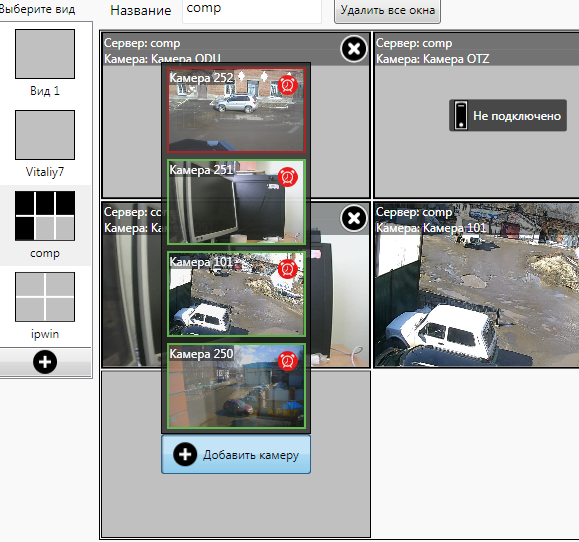
Для удаления камеры из вида нажать кнопку в окне с камерой.
3.6.2 Настройка видео архивов
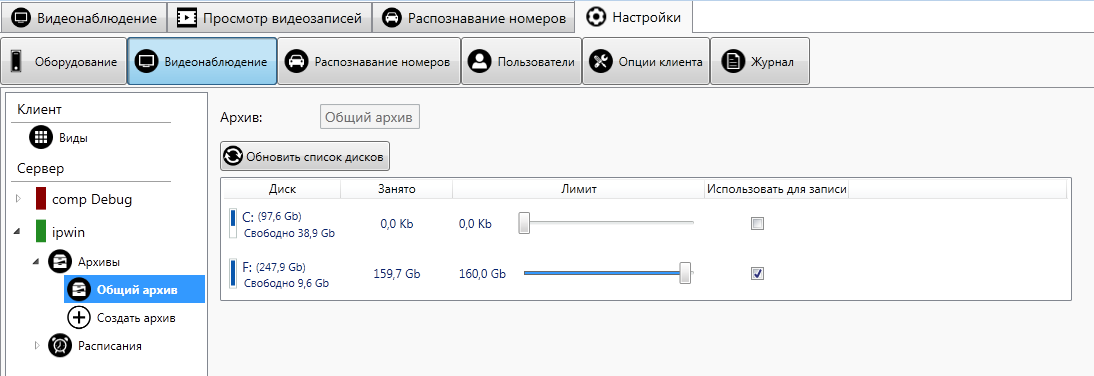
Для настройки архива необходимо войти в режим настройки, выбрать вкладку «Видеонаблюдение» и в левой части окна в списке серверов выбрать нужный сервер, и у него развернуть пункт «Архивы».
Для назначения архива для записи камерам необходимо перейти к настройкам камер, подробнее об этом в пункте 3.5.3.1 «Основные настройки».
По умолчанию при первом запуске на сервере создается архив с названием «Общий архив» и в нем выделяется место для записи на диске с максимальным свободным местом (не более 50 гигабайт). «Общий архив» будет назначаться по умолчанию при добавлении новой камеры, его переименование или удаление не доступно.
Архив состоит из списка дисков с указанием выделенного лимита для записи на каждом диске. При заполнении лимита, записи будут удаляться циклически начиная со самых старых. Задать лимит можно передвинув ползунок, при установке лимита на диске резервируется заданный объем. Поле «Занято» указывает текущий объем записанных данных.
Установкой флажка «Использовать для записи» можно включить/выключить использование диска, при этом при выключении диска для записи, уже выделенный объем и записанные данные будут оставаться нетронутыми.
Кнопкой «Обновить список дисков» можно получить текущее значение свободного объема на дисках, так же оно с некоторым периодом обновляется самостоятельно.
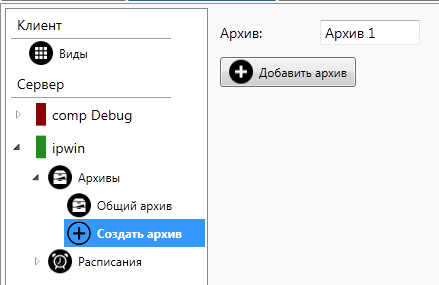
Кроме «Общего архива» можно добавлять новые архивы, для возможности выделения камерам различных лимитов для записи. Для этого необходимо в левой части окна, под сервером на котором вы хотите добавить архив, нажать «Создать архив», отредактировать имя архива и нажать кнопку «Добавить архив». После этого задать лимиты во вновь созданном архиве.
3.6.3 Расписания
Расписания хранятся на сервере и предназначены для управления камерой по заданным промежуткам времени.
Для создания, изменения или удаления расписания камеры необходимо войти в режим настройки, выбрать вкладку «Видеонаблюдение» и в левой части окна выбрать нужный сервер и развернуть пункт «Расписания»
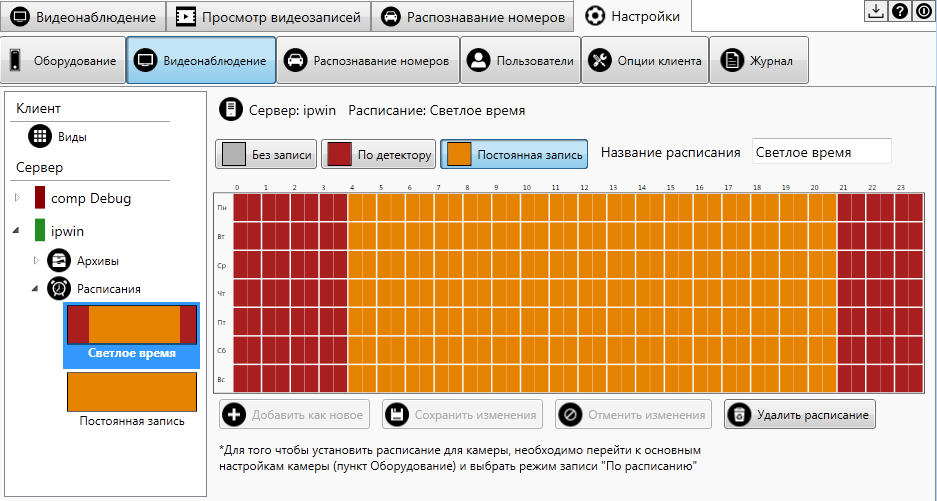
Для внесения изменений в расписание необходимо нажать на кнопку выбора режима работы камеры («Без записи», «По детектору», «Постоянная запись») и при нажатой левой клавиши мыши выделить необходимый диапазон.
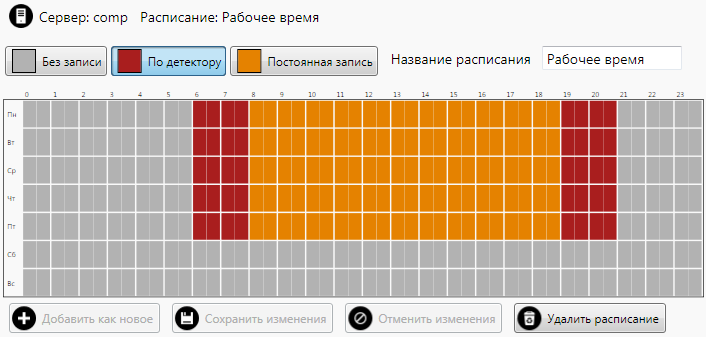
В приведенном скриншоте выбран диапазон ведения записи в будние дни с 8.00 до 19.00 как постоянная запись, а с 6.00 до 8.00 и 19.00 до 21.00 как запись по детектору движения.
Для добавления нового расписания необходимо внести изменения в текущем и нажать кнопку «Добавить как новое».
Для того чтобы установить расписание для камеры необходимо перейти к основным настройкам камеры, подробнее об этом в пункте 3.5.3.1 «Основные настройки»